Die beste Bild-Upscaler im Vergleich: Bigjpg vs. waifu2x vs. Real-ESRGAN vs. jpgHD vs. jpgHi
Dieselben zwölf Bilder durch fünf Upscaler: Anime-Lineart, ein Handyporträt, ein dreifach komprimiertes JPEG und ein 300-Pixel-Sprite. Einschließlich der Dateien, bei denen unsere eigenen Werkzeuge nicht die richtige Antwort waren.
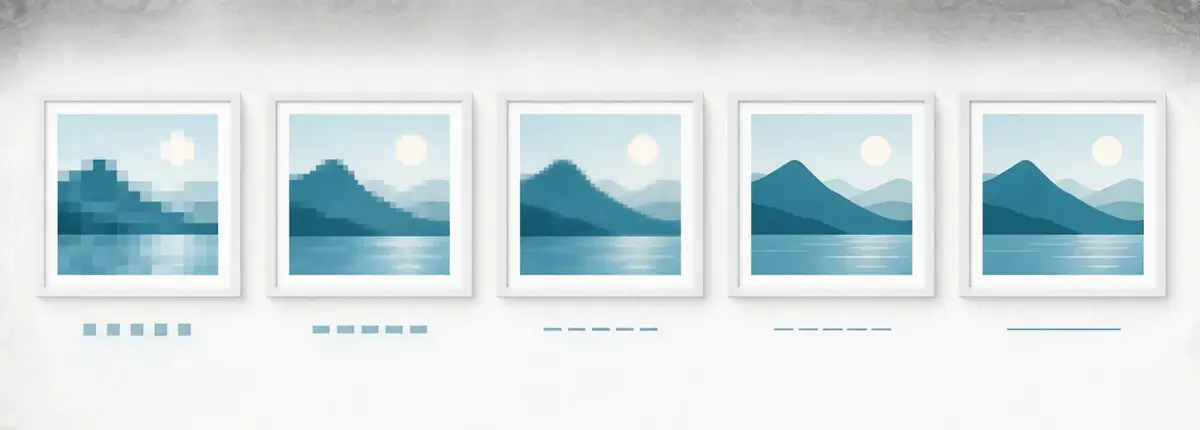
Bigjpg, jpgHD und jpgHi sind unsere Produkte — lesen Sie das Fazit mit diesem Wissen. Es lohnt sich trotzdem, weil wir klar sagen, wo unsere eigenen Werkzeuge die falsche Wahl sind, und weil die ehrliche Antwort auf „welcher Upscaler ist der beste“ lautet: „kommt auf die Datei an“.

Die Fälle, um die es geht
Die unangenehmen Fälle wiederholen sich immer wieder, und um sie geht es im Folgenden:
- Anime-Lineart, 512×512, Ein-Pixel-Linien, große Flächen.
- Ein Mangascan mit sichtbaren JPEG-Blöcken um die Rasterfolien.
- Ein Handyporträt, 1200×1600, Innenlicht, leichte Bewegungsunschärfe.
- Ein JPEG, das dreimal durch einen Messenger gelaufen ist.
- Ein 300×300-Pixel-Sprite, harte Kanten, kein Antialiasing.
Alles im Folgenden ist entweder eine dokumentierte Fähigkeit des Werkzeugs, eine Einstellung, die Sie in einer Minute selbst prüfen können, oder unsere eigene Meinung — und wo es Meinung ist, sagen wir das.
Das Wichtigste in Kurzform
| Werkzeug | Stark bei | Schwach bei | Betrieb |
|---|---|---|---|
| Bigjpg | Anime und Illustration, 4x–16x, Stapel | Porträts mit maximaler Rauschunterdrückung | Web, App, API |
| waifu2x | Kleine Anime-Bilder in 2x, sauber | Über 2x nichts, kein Stapel, kaum Entwicklung | Web oder selbst gehostet |
| Real-ESRGAN | Fotos und Texturen mit GPU | Lineart mit dem allgemeinen Modell, keine Oberfläche | Kommandozeile, Python |
| jpgHD | Beschädigte und alte Fotos restaurieren | Sauberes Vergrößern digitaler Grafik | Web, App, API |
| jpgHi | Kreatives Vergrößern mit feiner Kontrolle | Pixel Art, wenn Sie es nicht einstellen | Web, tokenbasiert |
Was jedes Werkzeug tatsächlich lieferte
Bigjpg. Unser eigenes Werkzeug hielt das Anime-Lineart bei 4x und 8x am saubersten: Die Ein-Pixel-Linien blieben Linien statt grauer Verläufe, die Flächen blieben flach. Beim 300-Pixel-Sprite brauchte es das Illustrationsmodell und 16x, damit die Kanten gewollt wirkten statt verschmiert. Beim Porträt haben wir verloren: Bei maximaler Rauschunterdrückung wirkt die Haut leicht gemalt, bei niedriger bleiben Körnung und Kompressionsrauschen um die Augen. Diesen Kompromiss beschreiben wir in unserem Leitfaden zum Vergrößern ohne Qualitätsverlust — er ist real.
waifu2x. Beim kleinen Anime-Bild in 2x noch immer das sauberste Ergebnis, und gegen eine kostenlose Website lässt sich wenig sagen. Aber 2x ist die Obergrenze, es gibt keinen Stapel-Upload, keine API in der öffentlichen Version, und das Projekt bewegt sich seit Jahren kaum. Für eine kleine Zeichnung gut, für zwanzig Dateien oder ein 4000-Pixel-Poster nicht.
Real-ESRGAN. Kostenlos und offen: Beim Porträt lieferte es die schärfsten Texturen der fünf — Gewebestruktur, Haare und Fliesen kamen zurück. Es erfand allerdings ein paar Sommersprossen, die im Original nicht waren. Mit dem allgemeinen x4-Modell werden Manga-Linien deutlich weicher, das Anime-Modell behebt das. Man braucht eine GPU, ein Terminal und Geduld bei der Modellwahl.
jpgHD. Kein Upscaler im selben Sinn — es restauriert. Geben Sie ihm ein zerkratztes, verblasstes oder schwarzweißes Familienfoto, entfernt es die Schäden, schärft Gesichter und kann das Ergebnis kolorieren; die ganze Arbeit dauert Minuten statt Sekunden, weil sie deutlich mehr tut als skalieren. Restaurierung kann etwas, was Upscaling nicht kann: Bei einem Foto, das dreimal durch einen Messenger gelaufen ist, entfernt sie die Artefakte, statt sie zu vergrößern. Was es nicht liefert, ist ein sauberes 4x eines klaren Anime-Bildes: Dafür ist Restaurierung das falsche Werkzeug.
jpgHi. Unser generativer Upscaler und der mit den meisten Reglern: Kreativität, Ähnlichkeit zum Original, HDR und Schärfe als Schieberegler, getrennte Modelle für Fotos und Artwork, bis zu 16000×16000 Pixel und 50 MB pro Bild. Die Regler wirken: Richtung Kreativität erfindet er plausibles Detail, Richtung Ähnlichkeit bleibt er nah an der Vorlage. Am deutlichsten wird das bei Pixel Art: Wird die Kreativität hochgedreht, erfindet das Werkzeug Textur, die nie in der Datei war — der Regler entscheidet zwischen einem sauberen und einem matschigen Sprite.
Wie lange es in der Praxis dauert
Die Wartezeit hängt vom Dienst, der Tageszeit und der Auslastung ab — jede Zahl hier wäre veraltet, wenn Sie sie lesen. Zwei Dinge sind stattdessen wichtig: Die Oberfläche von jpgHD nennt etwa fünf Minuten für eine Restaurierung, und die beiden kostenlosen Werkzeuge laufen mit der Geschwindigkeit Ihrer eigenen Maschine — eine GPU ändert das drastisch.
Nach Situation wählen, nicht nach Rangliste
- Eine Anime-Zeichnung, sofort, kostenlos: waifu2x in 2x; ab 4x dann Bigjpg.
- 500 Produktfotos: Bigjpg-App oder API — der Stapel-Workflow zählt mehr als 5 % Qualitätsunterschied.
- Kundenmaterial, nur offline: direkt Real-ESRGAN, denn Bigjpg, jpgHi und jpgHD brauchen alle einen Upload.
- Beschädigten Abzug reparieren, bevor Sie vergrößern: zuerst jpgHD für die Reparatur, dann Bigjpg oder jpgHi für die Größe.
- Pixel Art: ein Werkzeug mit Nearest-Neighbour- oder eigenem Modell — ein allgemeines Fotomodell macht saubere Pixel zu Brei.
- Druck ab A3: erst die Zielpixel mit der Druckgrößen-Übersicht berechnen, dann den kleinsten ausreichenden Faktor wählen.
Wo wir verlieren
Drei unbequeme Ergebnisse gegen uns. Erstens: Wir sind kein Restaurierungswerkzeug — für ein zerrissenes, verblasstes oder zu kolorierendes Foto ist jpgHD zuständig, und Bigjpg sollte nicht so tun, als wäre es anders. Zweitens: Unsere maximale Rauschunterdrückung ist für Porträts weiterhin zu aggressiv; sie hilft bei Zeichnungen und alten Scans, und wir raten bei Haut nicht deutlich genug davon ab. Drittens: 16x ist für 90 % der Dateien eher eine Werbezahl, und der Ratgeber zu den Faktoren existiert vor allem, um davon abzuraten.
Prüfen Sie es an eigenen Dateien: Kostenlos und ohne Konto lässt sich ein Bild bis 3000×3000 Pixel und 5 MB vergrößern, bezahlte Konten gehen bis 50 MB mit schnellerer Warteschlange. Schicken Sie dieselbe Datei durch zwei Werkzeuge, bevor Sie jemandem Geld geben — auch uns.