Bilder vergrößern, ohne Qualität zu verlieren
Warum vergrößerte Bilder matschig werden, welche Einstellungen das Ergebnis wirklich verändern und wie daraus eine Datei wird, die 4K und Druckerei übersteht.
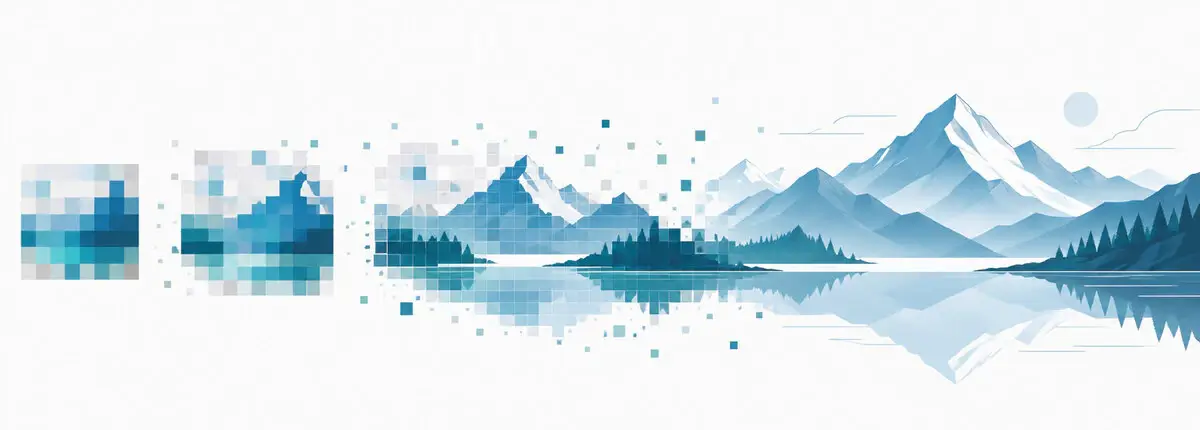
Jeder Upscaler rät — unserer eingeschlossen. Ein Bild mit 500×500 Pixeln hat 250.000 Pixel, eine Version mit 4000×4000 braucht 16 Millionen. Rund 15,75 Millionen davon gibt es nicht. Der Unterschied liegt nur darin, wie gut geraten wird und wie sichtbar das bei 100 % ist.
Wir entwickeln den Upscaler hinter bigjpg.com, und das meiste hier stammt aus den Dateien, die uns geschickt werden, und den Problemen, auf die wir dabei stoßen. Fast jede Beschwerde über „matschige“ Ergebnisse fällt auf drei Ursachen zurück: das falsche Modell, die stärkste Rauschunterdrückung und eine Vorlage, die schon vorher ruiniert war.
Was beim Vergrößern passiert
Klassische Interpolation (bilinear, bicubic, Lanczos) mittelt Nachbarpixel. Bei 110 % ist das in Ordnung, bei 400 % nicht. Ein 600×600-JPEG auf 2400×2400: Von 5,76 Millionen Pixeln sind etwa 5,4 Millionen gemittelt. Kanten bekommen Halos, feine Textur wird grauer Brei, und Kompressionsartefakte, die im kleinen Bild unsichtbar waren, sind nun viermal so groß.
Ein Super-Resolution-Netz arbeitet anders: Es wurde auf Millionen von Bildpaaren trainiert und kennt Haare, Laub, Stoff, Schrift und Linien in scharf. Statt zu mitteln, zeichnet es, was seiner Meinung nach dorthin gehört. Das Ergebnis ist deutlich besser — und trotzdem eine Rekonstruktion, keine Wiederherstellung.
Wo es hilft und wo nicht
Strichzeichnungen und Illustrationen sind der beste Fall. Eine saubere 2-Pixel-Linie bleibt entweder sauber oder wird ein grauer Verlauf; Letzteres lässt eine vergrößerte Mangaseite aussehen, als wäre sie auf Seidenpapier gedruckt. Illustrationen haben außerdem große Flächen mit einheitlicher Farbe, und die bleiben leicht einheitlich.
Fotos profitieren ebenfalls, besonders Porträts, Produkte und Natur. Problematisch ist Körnung: starke Rauschunterdrückung entfernt echte Textur mit und Haut sieht danach aus wie Silikon.
Screenshots und Text hängen völlig von der Vorlage ab. Ein PNG bleibt sauber. Wer es vorher in JPEG wandelt, hat genau die scharfen Kanten zerstört, die er retten wollte. Gleiches Bild, gleiches Werkzeug, ganz anderes Ergebnis.
Was kein Werkzeug kann: Information zurückholen, die nie aufgenommen wurde. Ist ein Gesicht in der Vorlage 30 Pixel breit, sind Augenbrauen, Pupillen und Mundwinkel nicht in der Datei. Das Modell erfindet ein plausibles Gesicht — für ein Hintergrundbild gut, für ein Passfoto nicht. Mehr dazu in unseren Hinweisen zur KI-Transparenz.
Die vier Einstellungen, die zählen
- Stil (Art / Foto). Anime, Manga, digitale Malerei, Icons und Linien: Art. Kameraaufnahmen: Foto. Das Art-Modell schützt Konturen und Flächen. Wir sehen oft Anime-Wallpaper durch das Foto-Modell laufen — die Linien werden weicher, und die glatten Flächen bekommen Textur, die nie in der Zeichnung war.
- Rauschunterdrückung. Von „keine“ bis „höchste“ wird Körnung gegen Glätte getauscht. Die höchste Stufe entfernt JPEG-Blöcke gut und ist die am meisten überstrapazierte Einstellung: Bei Porträts verschwindet die Hautstruktur, bei Landschaften zerfällt Laub in Konfetti. Meist ist niedrig oder mittel richtig.
- Faktor. Für Fotos sind 2x und 4x sicher. 8x und 16x sind für wirklich kleine Vorlagen gedacht — ein 200-Pixel-Sprite, ein altes Profilbild, eine gescannte Briefmarke. 16x auf einem ordentlichen Foto bringt vor allem Laufzeit und erfundene Textur; Details im Artikel 2x, 4x, 8x oder 16x.
- Ausgabeformat. PNG für Zeichnungen, Logos, UI und Transparenz, JPEG für Fotos. Ein PNG-Screenshot vor dem Vergrößern in JPEG zu wandeln, ist der häufigste selbst zugefügte Schaden.
Ablauf, der bis zum Druck hält
- Mit dem größten Original beginnen, das vorhanden ist. Ein Original einmal vergrößern ist besser als ein Vorschaubild zweimal.
- Zuerst die Zielgröße rechnen — in Pixeln oder in Zentimetern bei 300 DPI. 10×15 cm sind bei 300 DPI rund 1180×1770 Pixel, A4 ist 2480×3508 Pixel. Der Rest steht in der Druckgrößen-Übersicht.
- Den kleinsten Faktor wählen, der die Zielgröße erreicht — nicht den größten, den das Werkzeug anbietet.
- Vor dem Druck bei 100 % mit dem Original vergleichen. Bei 100 % sind die erfundenen Teile offensichtlich, an der Wand und auf dem Bildschirm meistens nicht.
- Beide Dateien aufbewahren und die Einstellungen notieren. Bei „dasselbe, nur größer“ braucht man das Rezept.
Grenzen vor dem Upload
Kostenlose Konten: bis 3000×3000 Pixel und 5 MB. Bezahlte Konten: bis 50 MB pro Bild und eine eigene, schnellere Warteschlange (Tarife). Uploads werden automatisch gelöscht — innerhalb von 24 Stunden (kostenlos) beziehungsweise 72 Stunden (bezahlt); Ergebnislinks sind verschlüsselt.
Drei Fragen, die jede Woche kommen
Kann man Details zurückholen, die nicht in der Datei sind?
Nein. Es entstehen Details, die zur Datei passen. Wenn das Bild ein Beweis, ein Dokument oder ein Gesicht ist, ist dieser Unterschied wichtig.
Ist 2x besser als 4x?
Bei einem ordentlich großen Foto ja: 2x und 4x wirken natürlich, ab 8x wird Textur hinzugefügt. Bei einer 300-Pixel-Vorlage reichen 4x nicht, dann sind 8x richtig.
Funktioniert es bei Text und Screenshots?
Ja, besser als erwartet — solange es PNG bleibt, das Art-Modell läuft und die Rauschunterdrückung niedrig ist. Starke Rauschunterdrückung verwischt dünne Striche, bei Text ist das genau falsch.
Probieren Sie es an einer eigenen Datei: Bild kostenlos vergrößern, ohne Konto. Wenn das Ergebnis nicht reicht, liegt es meist an der Vorlage und nicht an den Einstellungen — das sagen wir lieber, als Ihnen einen höheren Faktor zu verkaufen.