Ingrandire un'immagine senza perdere qualità
Perché un'immagine ingrandita diventa una macchia, quali impostazioni cambiano davvero il risultato e come ottenere un file che regge sia uno schermo 4K sia la stampa.
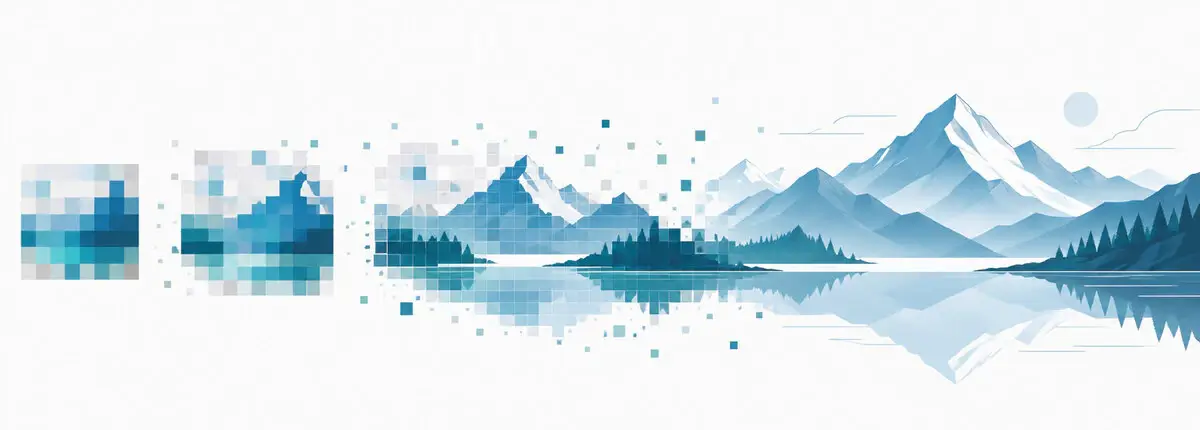
Ogni upscaler, il nostro compreso, tira a indovinare. Una miniatura 500×500 ha 250.000 pixel; una versione 4000×4000 ne richiede 16 milioni, e 15,75 milioni di questi non esistono. La differenza sta nella qualità della supposizione e in quanto si nota al 100 %.
Sviluppiamo l'upscaler che sta dietro bigjpg.com, e gran parte di quello che segue nasce dai file che ci mandate e dai problemi che incontriamo. Quasi tutte le lamentele “è venuto sfocato” si riducono a tre cause: modello sbagliato, riduzione del rumore al massimo e un file già rovinato in partenza.
Cosa succede quando ingrandisci
L'interpolazione classica (bilinear, bicubic, Lanczos) fa la media dei pixel vicini. A 110 % va bene, a 400 % no. Un JPEG 600×600 allungato a 2400×2400 ha 5,76 milioni di pixel, di cui circa 5,4 milioni calcolati per media: i bordi prendono aloni, la texture fine diventa una poltiglia grigia e gli artefatti di compressione, invisibili in piccolo, diventano quattro volte più grandi.
Una rete di super-risoluzione lavora diversamente: è addestrata su milioni di coppie a bassa e alta risoluzione, quindi sa come appaiono capelli, fogliame, tessuto, scritte e linee quando sono nitidi. Invece di mediare, disegna quello che ritiene debba esserci. Il risultato è molto migliore — ed è comunque una ricostruzione, non un recupero.
Dove funziona e dove no
Line art e illustrazioni sono il caso migliore. Un contorno pulito di 2 pixel o resta pulito o diventa una sfumatura grigia; il secondo caso è quello che fa sembrare una pagina di manga ingrandita stampata su carta velina. Le illustrazioni hanno anche grandi campiture piatte, e il colore piatto si conserva facilmente.
Le foto migliorano anch'esse, soprattutto ritratti, prodotto e natura. Il problema è la grana: una riduzione del rumore aggressiva porta via la texture reale e la pelle inizia a sembrare silicone.
Screenshot e testo dipendono interamente dall'originale. Uno screenshot PNG resta pulito. Convertirlo prima in JPEG significa aver distrutto proprio i bordi netti che volevi salvare.
Cosa non può fare nessuno strumento: restituire informazioni mai catturate. Se un volto nell'originale è largo 30 pixel, sopracciglia, pupille e angoli della bocca non sono nel file. Il modello produrrà un volto plausibile: ottimo per uno sfondo, inadeguato per un documento. Ne parliamo nella nota di trasparenza sull'IA.
Le quattro impostazioni che contano
- Stile (illustrazione / foto). Anime, manga, pittura digitale, icone e line art: illustrazione. Scatti fotografici: foto. Il modello illustrazione protegge contorni e campiture. Vediamo spesso wallpaper anime passati dal modello foto: le linee escono più morbide e le zone piatte acquistano texture che nel disegno non c'era.
- Riduzione del rumore. Da “nessuna” a “massima” si scambia grana con levigatezza. Il massimo rimuove bene i blocchi JPEG ed è anche l'impostazione più abusata: sui ritratti appiattisce la pelle, sui paesaggi trasforma il fogliame in coriandoli. Di norma conviene bassa o media.
- Fattore. Per le foto 2x e 4x sono sicuri. 8x e 16x servono per sorgenti davvero minuscole: uno sprite da 200 pixel, un vecchio avatar, un francobollo scansionato. Applicare 16x a una foto già buona costa tempo e aggiunge texture inventata; il confronto è in 2x, 4x, 8x o 16x.
- Formato di uscita. PNG per line art, loghi, interfacce e trasparenze; JPEG per le fotografie. Riconvertire uno screenshot PNG in JPEG prima di ingrandirlo è l'autolesione più frequente.
Un flusso che regge fino alla stampa
- Parti dall'originale più grande che hai. Ingrandire una volta l'originale è meglio che ingrandire due volte una miniatura.
- Calcola prima il formato finale: in pixel o in centimetri a 300 DPI. Un 10×15 cm a 300 DPI sono circa 1180×1770 pixel, un A4 è 2480×3508. Il resto è nella tabella dei formati di stampa.
- Scegli il fattore più piccolo che raggiunge l'obiettivo, non il massimo disponibile.
- Prima di stampare confronta al 100 % con l'originale. Al 100 % le parti inventate si vedono; a distanza normale, quasi mai.
- Conserva entrambi i file e annota le impostazioni: alla prossima richiesta “uguale ma più grande” servirà la ricetta.
Limiti da conoscere prima di caricare
Account gratuito: fino a 3000×3000 pixel e 5 MB. Account a pagamento: fino a 50 MB per immagine e una coda dedicata più rapida (piani). I file caricati vengono eliminati automaticamente — entro 24 ore nel gratuito, 72 ore nel pagamento — e i link ai risultati sono cifrati.
Tre domande che tornano ogni settimana
Si possono recuperare dettagli che non sono nel file?
No. Si possono generare dettagli coerenti con il file. Se l'immagine è una prova, un documento o un volto, la differenza conta.
2x è meglio di 4x?
Su una foto già grande sì: 2x e 4x restano naturali, da 8x in poi si aggiunge texture. Se la sorgente ha 300 pixel, 4x non basta e servono gli 8x.
Funziona su testo e screenshot?
Sì, meglio del previsto, purché resti in PNG, si usi il modello illustrazione e la riduzione del rumore resti bassa. Una riduzione forte sfoca i tratti sottili, cioè l'opposto di ciò che serve al testo.
Provalo su un tuo file: ingrandisci un'immagine gratis, senza account. Se il risultato non convince, quasi sempre il problema è la sorgente e non le impostazioni: preferiamo dirtelo che venderti un fattore più alto.