Jak powiększyć zdjęcie bez utraty jakości
Dlaczego powiększony obraz robi się rozmazany, które ustawienia naprawdę zmieniają wynik i jak uzyskać plik, który wytrzyma ekran 4K oraz drukarnię.
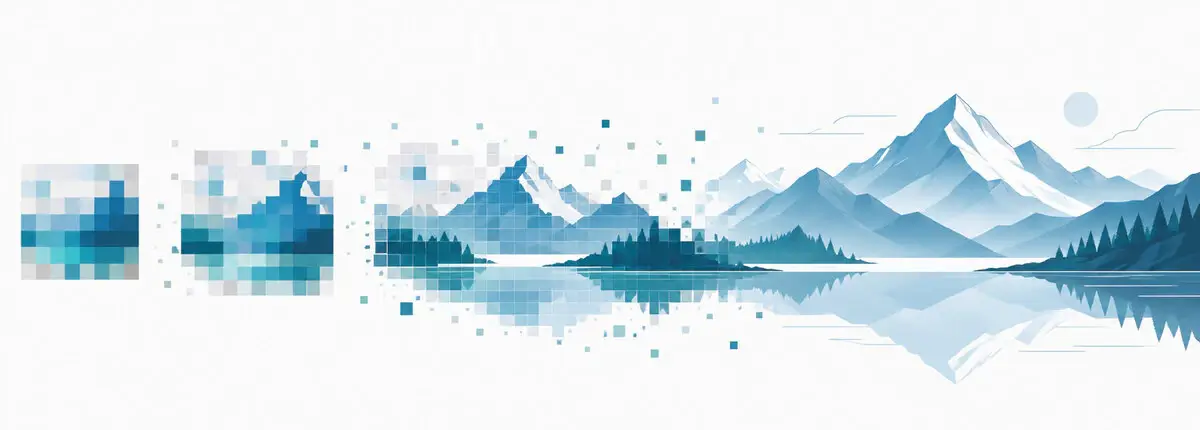
Każdy skaler, także nasz, zgaduje. Miniatura 500×500 ma 250 tysięcy pikseli; wersja 4000×4000 potrzebuje 16 milionów, a 15,75 miliona z nich nie istnieje. Liczy się tylko jakość zgadywania i to, czy widać je przy 100 %.
Tworzymy skaler, który stoi za bigjpg.com, a większość tego, co dalej, pochodzi z plików, które do nas trafiają, i problemów, na jakie natrafiamy. Prawie każde „wyszło rozmazane” sprowadza się do trzech przyczyn: zły model, redukcja szumu na maksimum i plik, który był zniszczony już na wejściu.
Co się dzieje przy powiększaniu
Klasyczna interpolacja (bilinear, bicubic, Lanczos) uśrednia sąsiednie piksele. Przy 110 % jest w porządku, przy 400 % — nie. Rozciągnij JPEG 600×600 do 2400×2400: z 5,76 miliona pikseli około 5,4 miliona to interpolacja. Krawędzie dostają halo, drobna tekstura zamienia się w szarą papkę, a artefakty kompresji, niewidoczne w małym rozmiarze, są teraz cztery razy większe.
Sieć super-rozdzielczości działa inaczej: trenowana na milionach par obrazów zna wygląd włosów, liści, tkanin, napisów i kreski w ostrości. Zamiast uśredniać, rysuje to, co według niej powinno tam być. Wynik jest wyraźnie lepszy — ale to nadal rekonstrukcja, nie odzyskiwanie.
Gdzie działa, a gdzie nie
Kreska i ilustracja to najlepszy przypadek. Kontur o grubości 2 pikseli albo zostaje czysty, albo zamienia się w szarą plamę — i to drugie sprawia, że powiększona strona mangi wygląda jak druk na bibule. Ilustracja ma też duże płaskie plamy koloru, a płaski kolor łatwo utrzymać.
Zdjęcia też zyskują, zwłaszcza portrety, produkty i przyroda. Problemem jest ziarno: agresywna redukcja szumu zabiera prawdziwą fakturę i skóra zaczyna wyglądać jak silikon.
Zrzuty ekranu i tekst zależą wyłącznie od źródła. Zrzut w PNG wychodzi czysto. Zamiana go najpierw na JPEG niszczy dokładnie te ostre krawędzie, które chciałeś zachować.
Czego nie zrobi żadne narzędzie: nie przywróci informacji, której nigdy nie zarejestrowano. Jeśli twarz w źródle ma 30 pikseli szerokości, brwi, źrenic i kącików ust nie ma w pliku. Model wygeneruje wiarygodną twarz — świetnie na tapetę, źle na zdjęcie dokumentowe. Więcej piszemy w nocie o przejrzystości AI.
Cztery ustawienia, które mają znaczenie
- Styl (ilustracja / zdjęcie). Anime, manga, malarstwo cyfrowe, ikony i kreska — ilustracja. Zdjęcia z aparatu — zdjęcie. Model ilustracji chroni kontury i płaskie plamy. Często widzimy tapety anime puszczone przez model zdjęciowy: linie miękną, a gładkie obszary dostają teksturę, której w rysunku nie było.
- Redukcja szumu. Od „brak” do „maksymalna” wymieniamy ziarno na gładkość. Maksimum dobrze usuwa bloki JPEG i jest najczęściej nadużywanym ustawieniem: na portretach spłaszcza skórę, a w krajobrazach zamienia liście w konfetti. Zwykle najlepsze są wartości niskie lub średnie.
- Mnożnik. Dla zdjęć bezpieczne są 2x i 4x. 8x i 16x są dla naprawdę małych źródeł: sprite 200 pikseli, stary awatar, skan znaczka. 16x na przyzwoitym zdjęciu to głównie czas i wymyślona tekstura; porównanie w 2x, 4x, 8x czy 16x.
- Format wyjściowy. PNG do kreski, logotypów, interfejsów i przezroczystości; JPEG do zdjęć. Przekonwertowanie zrzutu PNG na JPEG przed powiększeniem to najczęstsza samodzielnie zadana rana.
Proces, który wytrzymuje druk
- Zacznij od największego oryginału, jaki masz. Powiększyć raz oryginał jest lepiej niż dwa razy miniaturę.
- Najpierw policz docelowy rozmiar: w pikselach albo w centymetrach przy 300 DPI. 10×15 cm przy 300 DPI to około 1180×1770 pikseli, A4 to 2480×3508. Reszta jest w naszej tabeli rozmiarów druku.
- Wybierz najmniejszy mnożnik, który osiąga cel — nie największy dostępny.
- Przed wysłaniem do druku porównaj z oryginałem przy 100 %. Przy 100 % wymyślone fragmenty widać; na ścianie i z normalnej odległości prawie nigdy.
- Zachowaj oba pliki i zapisz ustawienia. Przy kolejnym „to samo, tylko większe” przyda się przepis.
Limity przed wgraniem
Darmowe konto: do 3000×3000 pikseli i 5 MB. Płatne: do 50 MB na obraz i osobna, szybsza kolejka (plany). Wgrane pliki są usuwane automatycznie — w ciągu 24 godzin na koncie darmowym i 72 godzin na płatnym — a linki do wyników są szyfrowane.
Trzy pytania z każdego tygodnia
Czy da się odzyskać szczegóły, których nie ma w pliku?
Nie. Da się wygenerować szczegóły spójne z plikiem. Jeśli obraz jest dowodem, dokumentem albo czyjąś twarzą, ta różnica ma znaczenie.
Czy 2x jest lepsze niż 4x?
Przy zdjęciu, które już jest duże — tak: 2x i 4x wyglądają naturalnie, od 8x pojawia się dodana tekstura. Przy źródle 300 pikseli 4x nie wystarczy i potrzebne jest 8x.
A tekst i zrzuty ekranu?
Działa, i lepiej niż można się spodziewać — jeśli plik zostaje w PNG, wybierzesz model ilustracji i nie podniesiesz redukcji szumu. Silna redukcja rozmywa cienkie kreski, czyli dokładnie odwrotnie niż potrzeba przy tekście.
Sprawdź na własnym pliku: powiększ obraz za darmo, bez konta. Jeśli wynik nie zachwyca, przyczyną jest zwykle źródło, a nie ustawienia — wolimy to powiedzieć niż sprzedać wyższy mnożnik.