Agrandir une image sans perdre en qualité
Pourquoi une image agrandie devient floue, quels réglages changent vraiment le résultat et comment obtenir un fichier qui tient à l'écran 4K comme à l'impression.
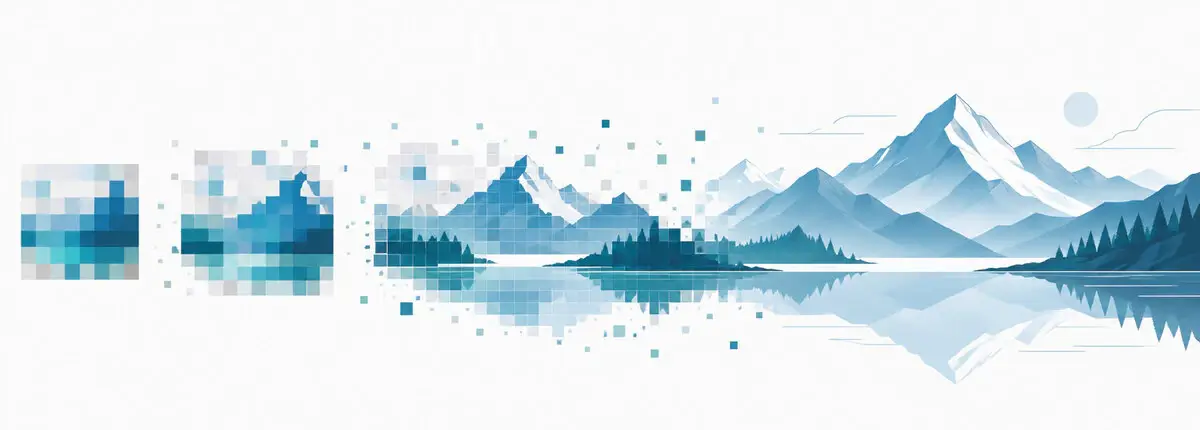
Tout agrandisseur, le nôtre compris, devine. Une vignette de 500×500 pixels en contient 250 000 ; une version en 4000×4000 en demande 16 millions, dont 15,75 millions n'existent pas. La seule question est la qualité de la supposition — et sa visibilité à 100 %.
Nous développons l'upscaler qui est derrière bigjpg.com, et l'essentiel de ce qui suit vient des fichiers qu'on nous envoie et des problèmes que nous rencontrons. Presque toutes les plaintes du type « c'est devenu flou » se ramènent à trois causes : le mauvais modèle, la réduction du bruit poussée au maximum, et un fichier déjà abîmé au départ.
Ce qui se passe quand on agrandit
L'interpolation classique (bilinear, bicubic, Lanczos) moyenne les pixels voisins. À 110 % c'est correct, à 400 % non. Étirez un JPEG 600×600 en 2400×2400 : sur 5,76 millions de pixels, 5,4 millions sont calculés par moyenne. Les contours gagnent des halos, les textures fines deviennent une bouillie grise, et les artefacts de compression invisibles en petit sont multipliés par quatre.
Un réseau de super-résolution fonctionne autrement : entraîné sur des millions de paires basse/haute résolution, il sait à quoi ressemblent cheveux, feuillage, tissu, lettrage et traits nets. Au lieu de moyenner, il dessine ce qu'il estime être là. Le résultat est nettement meilleur, et reste une reconstruction, pas une récupération.
Ce qu'il fait bien, ce qu'il ne peut pas faire
Le trait et l'illustration sont le meilleur cas. Un contour de 2 pixels reste net ou devient un dégradé gris — et c'est cette seconde option qui fait ressembler une page de manga agrandie à une impression sur papier de soie. Les aplats de couleur, fréquents en illustration, se conservent bien.
Les photos y gagnent aussi, en particulier les portraits, les visuels produit et les paysages. Le grain est le point sensible : une réduction du bruit trop forte efface la matière avec le bruit, et les peaux prennent un aspect silicone.
Captures d'écran et texte dépendent entièrement du fichier source. Une capture en PNG reste propre. La convertir en JPEG avant l'agrandissement revient à détruire les contours nets qu'on cherchait à préserver.
Ce qu'aucun outil ne fait : retrouver une information qui n'a jamais été capturée. Si un visage fait 30 pixels de large, les sourcils, les pupilles et les commissures n'existent pas dans le fichier. Le modèle produira un visage plausible : très bien pour un fond d'écran, insuffisant pour une photo d'identité. Nous détaillons ces limites dans notre note de transparence IA.
Les quatre réglages qui comptent
- Style (illustration / photo). Anime, manga, peinture numérique, icônes et traits : illustration. Photos d'appareil : photo. Le modèle illustration protège les contours et les aplats. Nous voyons souvent des fonds d'écran anime passer par le modèle photo : les traits s'adoucissent et les zones unies gagnent une texture absente du dessin.
- Réduction du bruit. De « aucune » à « maximale », on échange du grain contre de la douceur. Le niveau maximal enlève bien les blocs JPEG et c'est aussi le réglage le plus abusé : sur un portrait il lisse la peau, sur un paysage il transforme le feuillage en confettis. Faible ou moyen est le bon choix la plupart du temps.
- Facteur. 2x et 4x sont la plage sûre pour les photos. 8x et 16x servent aux sources vraiment minuscules : sprite de 200 pixels, vieil avatar, timbre scanné. Appliquer 16x à une photo correcte coûte du temps et ajoute de la texture inventée ; voir 2x, 4x, 8x ou 16x.
- Format de sortie. PNG pour les traits, logos, interfaces et transparences ; JPEG pour les photos. Reconvertir une capture PNG en JPEG avant l'agrandissement est la blessure la plus fréquente.
Une méthode qui tient jusqu'à l'impression
- Partez du plus grand original disponible. Agrandir une fois l'original vaut mieux qu'agrandir deux fois une vignette.
- Calculez d'abord la cible : en pixels, ou en centimètres à 300 DPI. Un 10×15 cm à 300 DPI correspond à environ 1180×1770 pixels, un A4 à 2480×3508 pixels. Le reste est dans notre tableau des formats d'impression.
- Choisissez le plus petit facteur qui atteint la cible, pas le maximum proposé.
- Avant d'envoyer à l'impression, comparez à 100 % avec l'original. À 100 %, les zones inventées se voient ; au mur ou à distance normale, presque plus.
- Gardez les deux fichiers et notez les réglages : à la prochaine demande « pareil mais plus grand », la recette servira.
Limites à connaître avant d'envoyer
Compte gratuit : jusqu'à 3000×3000 pixels et 5 Mo. Compte payant : jusqu'à 50 Mo par image et une file d'attente dédiée plus rapide (formules). Les fichiers envoyés sont supprimés automatiquement — sous 24 heures en gratuit, 72 heures en payant — et les liens de résultat sont chiffrés.
Trois questions qui reviennent chaque semaine
Peut-on retrouver des détails absents du fichier ?
Non. On peut produire des détails cohérents avec le fichier. La nuance compte si l'image est une preuve, un document ou un visage.
2x vaut-il mieux que 4x ?
Pour une photo déjà raisonnablement grande, oui : 2x et 4x restent naturels, 8x commence à ajouter de la matière. Pour une source de 300 pixels, 4x ne suffit pas et il faut 8x.
Et pour le texte et les captures ?
Oui, mieux que prévu, à condition de rester en PNG, de choisir le modèle illustration et de garder la réduction du bruit basse. Une réduction forte brouille les traits fins : exactement l'inverse de ce qu'il faut pour du texte.
Essayez sur votre propre fichier : agrandir une image gratuitement, sans compte. Si le résultat déçoit, la cause est presque toujours la source, pas les réglages — nous préférons le dire que vous vendre un facteur plus élevé.