画像を劣化させずに拡大する方法 — 効くのは4つの設定だけ
拡大した画像がなぜボヤけるのか、どの設定が結果を変えるのか、4K モニターでも印刷でも耐えるファイルの作り方。
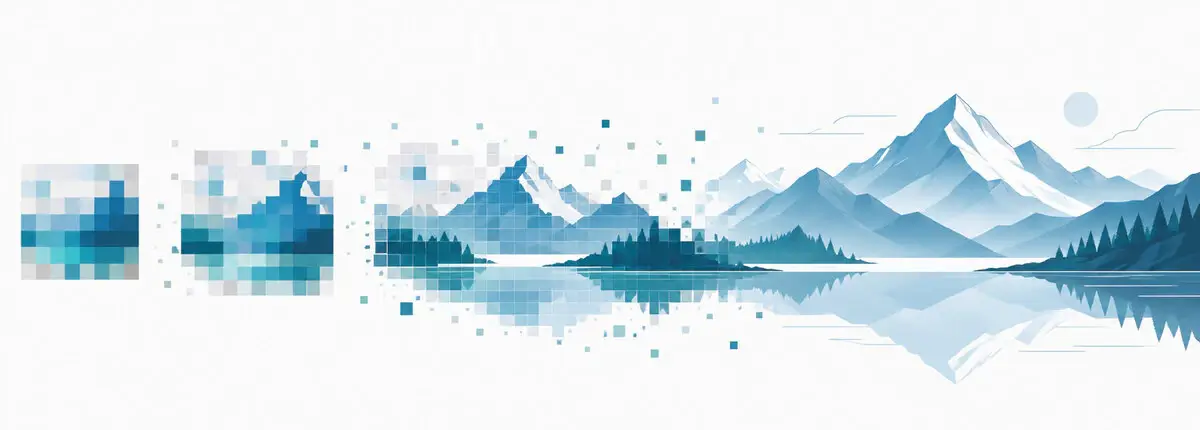
拡大ツールは、私たちのものも含めて、すべて「推測」しています。500×500 のサムネイルは 25 万画素。4000×4000 にするには 1600 万画素が必要で、そのうち 1575 万画素は最初から存在しません。違いは推測の精度と、100% で見たときにバレるかどうかだけです。
私たちは bigjpg.com の裏側にある拡大エンジンを作っています。ここに書いているのは、送られてくるファイルと、そこで起きる問題から見えてきたことです。「拡大したらボヤけた」という相談のほとんどは、モデルの選択ミス、ノイズ除去の上げすぎ、そもそも壊れたファイルを元にした、の3つに集約されます。実際に効く話を書きます。
拡大すると何が起きているのか
従来の補間拡大(bilinear、bicubic、Lanczos)は、周囲の画素を平均して新しい画素を作ります。110% なら問題なく、400% では破綻します。600×600 の JPEG を 2400×2400 に引き伸ばすと 576 万画素のうち約 540 万画素が補間です。輪郭にハローが出て、細かいテクスチャは灰色の帯になり、小さいサイズでは見えなかった圧縮のブロックノイズが 4 倍になって表に出ます。
超解像のニューラルネットワークは違います。低解像度と高解像度のペアを何百万組も学習しており、髪の毛・葉っぱ・布・文字・線画がシャープなときにどんな形をしているかを知っています。平均するのではなく、そこにあるはずのものを描き直す。仕上がりは明らかに良いですが、あくまで再構成であって、失われた情報の復元ではありません。
向いているケース、向いていないケース
線画とイラストは最も得意です。2 ピクセルの線が 2 ピクセルのまま残るか、灰色のグラデーションになるか。後者になると、拡大した漫画のページが「ティッシュに印刷したみたい」に見えます。イラストは平らな色面積が広いのも有利で、平らな色はきれいに維持できます。
写真も、人物・商品・風景なら効果があります。そういうテクスチャをモデルが見慣れているからです。厄介なのは粒子感です。ノイズ除去を強くすると本物の質感ごと消えて、肌がシリコンのようになります。
スクリーンショットと文字は元ファイル次第です。PNG のままならきれいに仕上がりますが、先に JPEG に変換してしまうと、残したかったシャープな輪郭を自分で壊したことになります。同じ画像、同じツールでも結果は別物です。
どのツールにもできないこと:撮影されなかった情報を戻すことです。元画像で顔が幅 30 ピクセルしかなければ、実際の眉・瞳・口元はファイルに入っていません。モデルはそれらしい顔を作ります。壁紙なら十分、証明写真なら失格です。詳しくはAI の透明性についてに書いています。
結果を左右する4つの設定
- スタイル(イラスト/写真)。アニメ・漫画・デジタル絵・アイコン・線画はイラスト、カメラで撮ったものは写真を選びます。イラストモデルは輪郭と平らな色を守ります。アニメ壁紙を写真モデルで処理してしまう例はよく見ますが、線が甘くなり、のっぺりしていたはずの面に元には無いテクスチャが生えます。
- ノイズ除去。「なし」から「最高」までは、粒子感と平滑さのトレードオフです。最高は JPEG のブロックノイズをよく消しますが、いちばん乱用されている設定でもあります。人物では肌がのっぺりし、風景では葉が色の粒の寄せ集めになります。普段は「低」か「中」を推奨しています。
- 倍率。写真なら 2x と 4x が安全域です。8x と 16x は本当に小さい素材用——200 ピクセルのドット絵、昔のプロフィール画像、切手のスキャンなど、他に選択肢がない場合です。すでに十分大きい写真に 16x をかけると、得られるのは所要時間と作り込まれたテクスチャだけです。詳しくは2x/4x/8x/16x の選び方へ。
- 出力形式。線画・ロゴ・UI・透過ありは PNG のまま、写真は JPEG。PNG のスクリーンショットを JPEG に変換してから拡大するのは、よくある自滅パターンです。
印刷まで持たせる手順
- 手持ちでいちばん大きい元画像から始める。サムネイルを 2 回拡大するより、元画像を 1 回拡大するほうが良い結果になります。
- 先に目標サイズを決める。ピクセル数か、300 DPI でのセンチ数です。はがきサイズ相当の 10×15 cm は 300 DPI で約 1180×1770 ピクセル、A4 は 2480×3508 ピクセル。残りは印刷サイズ早見表にまとめています。
- 目標に届く最小の倍率を選ぶ。ツールが対応している最大値ではなく。
- 入稿前に必ず 100% で元画像と見比べる。100% では作り込まれた部分がはっきり見え、壁やモニターを普通の距離で見るとほとんど分かりません。
- 両方のファイルを残し、設定をメモする。「同じ感じでもっと大きく」と頼まれたときに必要になります。
アップロード前に知っておきたい制限
無料アカウントは 3000×3000 ピクセル、5MB まで。有料アカウントは 1 枚 50MB まで、しかも別の高速キューで処理します(料金プラン)。アップロードされたファイルは自動削除され(無料は 24 時間以内、有料は 72 時間以内)、結果の URL は暗号化されています。自分で共有しない限り、他人が見ることはありません。
毎週届く3つの質問
ファイルに無い細部を取り戻せますか
できません。できるのは、そのファイルと矛盾しない細部を作ることです。証拠写真や書類、人の顔を扱うときはこの違いが重要です。
2x のほうが 4x より良いですか
もともと大きい写真なら、その通りです。2x と 4x は自然で、8x からはテクスチャが足される感じが出ます。逆に 300 ピクセルの元画像なら 4x では足りず、8x が必要です。
文字やスクリーンショットにも使えますか
使えます。むしろ期待よりきれいです。PNG のまま、イラストモデル、ノイズ除去は低め。強いノイズ除去は細い線を潰すので、文字には最悪の選択です。
まずは手元の 1 枚で試してみてください:無料で画像を拡大、アカウント不要です。結果に満足できない場合、原因は設定ではなく元画像であることがほとんどです。高い倍率を売るより、それを伝えたいと思っています。