화질을 망치지 않고 이미지 확대하는 방법 — 실제로 영향을 주는 설정 4가지
확대한 이미지가 왜 뭉개지는지, 어떤 설정이 결과를 바꾸는지, 4K 화면과 인쇄를 모두 버티는 파일을 만드는 방법.
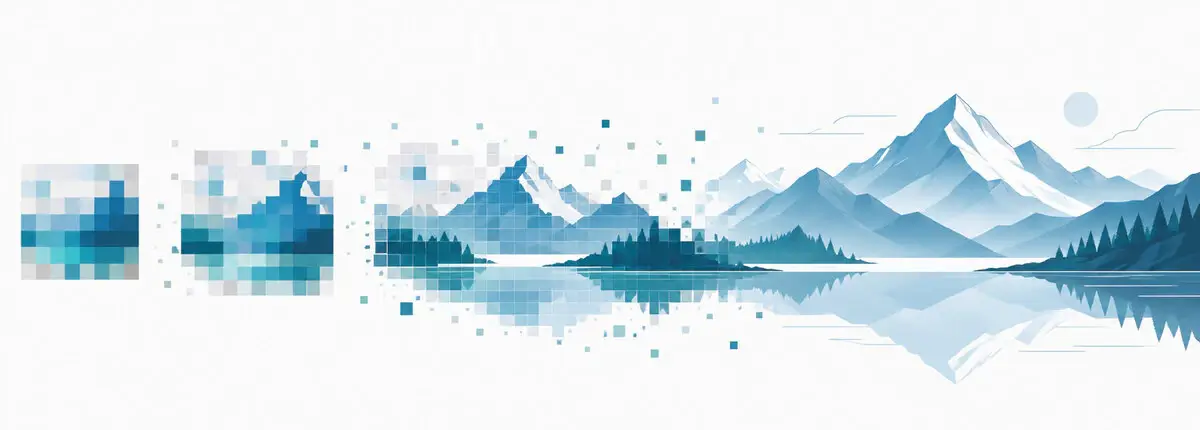
저희 것을 포함해 모든 확대 도구는 추측합니다. 500×500 썸네일은 25만 픽셀이고, 4000×4000으로 키우려면 1600만 픽셀이 필요합니다. 그중 1575만 픽셀은 애초에 존재하지 않았습니다. 차이는 추측의 품질과, 100%로 봤을 때 티가 나는지 여부뿐입니다.
저희는 bigjpg.com의 확대 엔진을 만들고 있습니다. 여기 적은 내용은 사용자들이 보내온 파일과 그 과정에서 겪는 문제에서 나온 것입니다. “확대했더니 뭉개졌다”는 이야기는 거의 세 가지로 모입니다. 모델 선택 실수, 노이즈 제거를 최대로 켠 경우, 그리고 이미 망가진 파일로 시작한 경우입니다. 실제로 도움이 되는 내용만 적었습니다.
확대할 때 실제로 벌어지는 일
전통적인 보간 확대(bilinear, bicubic, Lanczos)는 주변 픽셀을 평균해 새 픽셀을 만듭니다. 110%에서는 괜찮고 400%에서는 무너집니다. 600×600 JPEG를 2400×2400으로 늘리면 576만 픽셀 중 약 540만 픽셀이 보간으로 채워집니다. 윤곽선 주변에 번짐이 생기고, 고운 질감은 회색 얼룩이 되고, 작은 크기에서는 안 보이던 압축 블록이 네 배로 커져 드러납니다.
초해상도 신경망은 다릅니다. 저해상도·고해상도 쌍을 수백만 개 학습해서 머리카락, 나뭇잎, 천, 글자, 선화가 선명할 때 어떤 모양인지 알고 있습니다. 평균을 내는 대신, 거기 있을 법한 것을 그려 넣습니다. 결과는 확실히 낫지만, 어디까지나 재구성이고 복원은 아닙니다.
잘하는 것과 못하는 것
선화와 일러스트가 가장 좋은 경우입니다. 2픽셀 선이 깨끗한 2픽셀로 남거나 회색 그라데이션이 되거나 둘 중 하나인데, 후자가 되면 확대한 만화 페이지가 “휴지에 인쇄한 것처럼” 보입니다. 일러스트는 평평한 색면이 많다는 점도 유리합니다. 평평한 색은 유지하기 쉽습니다.
사진도 인물, 상품, 풍경이라면 효과가 있습니다. 모델이 그런 질감을 많이 봤기 때문입니다. 문제는 입자감입니다. 노이즈 제거를 세게 걸면 진짜 질감까지 지워져 피부가 실리콘처럼 됩니다.
스크린샷과 텍스트는 원본에 달렸습니다. PNG 그대로면 깔끔합니다. 먼저 JPEG로 바꿔버리면 지키려던 날카로운 경계를 스스로 없앤 셈입니다. 같은 이미지, 같은 도구인데 결과가 전혀 달라집니다.
어떤 도구도 못 하는 것: 찍히지 않은 정보를 되돌리는 일입니다. 원본에서 얼굴이 30픽셀 폭이라면 실제 눈썹과 눈동자, 입꼬리는 파일에 없습니다. 모델은 그럴듯한 얼굴을 만들어 냅니다. 배경화면으로는 충분하고, 증명사진으로는 부적합합니다. 자세한 내용은 AI 투명성 안내에 정리해 두었습니다.
결과를 바꾸는 설정 4가지
- 스타일(일러스트/사진). 애니메이션, 만화, 디지털 페인팅, 아이콘, 선화는 일러스트를, 카메라로 찍은 사진은 사진을 고릅니다. 일러스트 모델은 윤곽과 평평한 색을 지킵니다. 애니메이션 배경화면을 사진 모델로 돌리는 경우를 자주 봅니다. 선은 흐려지고, 원래 매끈하던 면에 없던 질감이 생깁니다.
- 노이즈 제거. “없음”부터 “최고”까지는 입자와 매끄러움의 맞바꿈입니다. 최고 단계는 JPEG 블록을 잘 지우지만, 가장 많이 오용되는 설정이기도 합니다. 인물에서는 피부가 밋밋해지고, 풍경에서는 나뭇잎이 색 점으로 흩어집니다. 보통은 낮음이나 중간을 권합니다.
- 배율. 사진은 2x와 4x가 안전합니다. 8x와 16x는 정말 작은 원본을 위한 것입니다. 200픽셀 도트 이미지, 오래된 프로필 사진, 스캔한 우표처럼 선택지가 없을 때 쓰는 값입니다. 이미 충분히 큰 사진에 16x를 걸면 시간과 인공적인 질감만 얻습니다. 자세한 비교는 2x/4x/8x/16x 선택 기준을 보세요.
- 출력 형식. 선화, 로고, UI, 투명 배경은 PNG로 유지하고 사진은 JPEG를 씁니다. PNG 스크린샷을 JPEG로 바꾼 뒤 확대하는 것이 가장 흔한 자해입니다.
인쇄까지 버티는 순서
- 가진 것 중 가장 큰 원본에서 시작합니다. 썸네일을 두 번 확대하는 것보다 원본을 한 번 확대하는 편이 낫습니다.
- 목표 크기를 먼저 정합니다. 픽셀이나 300 DPI 기준 센티미터로 계산합니다. 10×15 cm는 300 DPI에서 약 1180×1770픽셀, A4는 2480×3508픽셀입니다. 나머지 크기는 인쇄 크기 표에 있습니다.
- 목표에 도달하는 가장 작은 배율을 고릅니다. 도구가 지원하는 최대값이 아니라.
- 인쇄소에 보내기 전에 100%로 원본과 비교합니다. 100%에서는 만들어낸 부분이 뚜렷이 보이고, 벽이나 화면을 평소 거리에서 보면 대개 티가 나지 않습니다.
- 두 파일 모두 남기고 설정을 기록합니다. “이거 그대로 더 크게” 요청이 오면 그 기록이 필요합니다.
업로드 전에 알아 둘 제한
무료 계정은 3000×3000픽셀, 5MB까지입니다. 유료 계정은 이미지당 50MB까지이고 별도의 빠른 대기열에서 처리합니다(요금제). 업로드한 파일은 자동 삭제되며(무료 24시간, 유료 72시간 이내), 결과 링크는 암호화되어 있어 직접 공유하지 않으면 공개되지 않습니다.
매주 들어오는 질문 3가지
파일에 없는 디테일을 되살릴 수 있나요?
없습니다. 그 파일과 모순되지 않는 디테일을 만들어 낼 수는 있습니다. 증거나 문서, 사람 얼굴을 다룰 때는 이 차이가 중요합니다.
2x가 4x보다 좋나요?
이미 충분히 큰 사진이라면 그렇습니다. 2x, 4x는 자연스럽고 8x부터는 질감이 더해집니다. 반대로 300픽셀 원본이라면 4x로는 부족하고 8x가 필요합니다.
텍스트와 스크린샷에도 쓸 수 있나요?
됩니다. 기대보다 깔끔합니다. PNG를 유지하고 일러스트 모델을 쓰고 노이즈 제거는 낮게 두는 조건에서요. 강한 노이즈 제거는 얇은 획을 뭉개므로 텍스트에는 최악입니다.
가진 이미지 한 장으로 확인해 보세요: 무료로 이미지 확대하기, 계정이 필요 없습니다. 결과가 아쉽다면 원인은 대개 설정이 아니라 원본입니다. 더 높은 배율을 파는 대신 그 이야기를 먼저 드리고 싶습니다.