Cómo ampliar una imagen sin perder calidad
Por qué una imagen ampliada se vuelve borrosa, qué ajustes cambian de verdad el resultado y cómo conseguir un archivo que aguante una pantalla 4K y una imprenta.
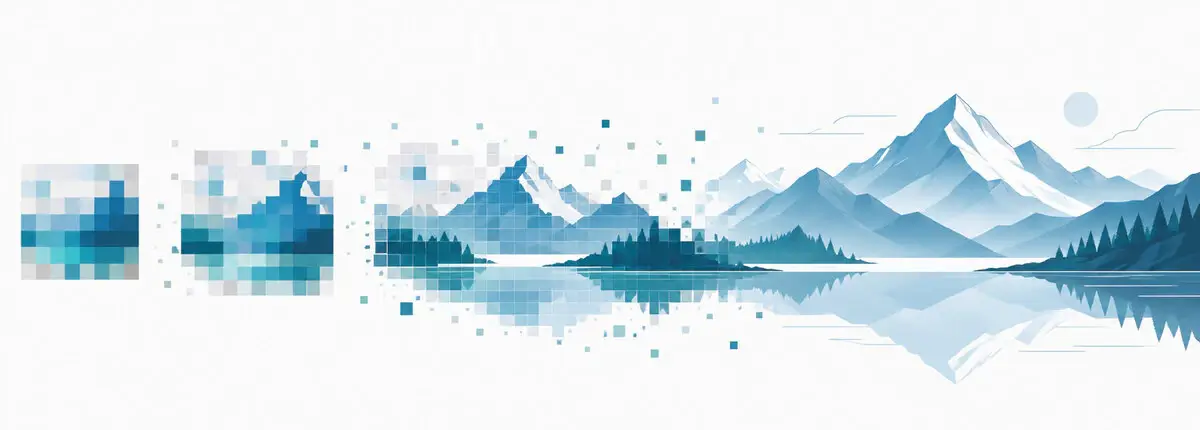
Cualquier ampliador, incluido el nuestro, adivina. Una miniatura de 500×500 tiene 250 000 píxeles; una versión de 4000×4000 necesita 16 millones, y 15,75 millones de esos no existen. La única pregunta es qué tan buena es la conjetura y cuánto se nota al 100 %.
Desarrollamos el ampliador que hay detrás de bigjpg.com, y lo que sigue sale en gran parte de los archivos que nos envían y de los problemas con que nos encontramos. Casi todas las quejas de “se ve borroso” se reducen a tres causas: el modelo equivocado, la reducción de ruido al máximo y un archivo que ya llegó dañado.
Qué pasa cuando amplías
La interpolación clásica (bilinear, bicubic, Lanczos) promedia los píxeles vecinos. A 110 % funciona; a 400 %, no. Estira un JPEG de 600×600 a 2400×2400 y de sus 5,76 millones de píxeles unos 5,4 millones son interpolados: los bordes ganan halos, la textura fina se convierte en una mancha gris y los artefactos de compresión que no se veían en pequeño ahora son cuatro veces más grandes.
Una red de superresolución hace otra cosa: entrenada con millones de pares de baja y alta resolución, sabe cómo se ven el pelo, el follaje, la tela, las letras y el dibujo de línea cuando están nítidos. En lugar de promediar, dibuja lo que cree que debería estar ahí. El resultado es mucho mejor, y sigue siendo una reconstrucción, no una recuperación.
Dónde gana y dónde no
Línea e ilustración son el mejor caso. Un contorno limpio de 2 píxeles o se mantiene o se convierte en un degradado gris; lo segundo es lo que hace que una página de manga ampliada parezca impresa en papel de seda. La ilustración además tiene grandes zonas planas, y el color plano se conserva bien.
Las fotos también mejoran, sobre todo retratos, producto y naturaleza, porque el modelo ha visto esas texturas muchas veces. El grano es el problema: una reducción de ruido agresiva se lleva la textura real y la piel empieza a verse como silicona.
Capturas y texto dependen por completo del origen. Una captura en PNG queda limpia. Si antes la pasas a JPEG, has destruido justo los bordes que querías conservar.
Lo que ninguna herramienta hace: devolver información que nunca se capturó. Si una cara ocupa 30 píxeles, las cejas, las pupilas y las comisuras no están en el archivo. El modelo producirá una cara plausible: perfecto para un fondo de pantalla, insuficiente para una foto de carné. Lo explicamos con más detalle en la nota de transparencia de IA.
Los cuatro ajustes que importan
- Estilo (ilustración / foto). Anime, manga, pintura digital, iconos y línea: ilustración. Fotos de cámara: foto. El modelo de ilustración protege contornos y colores planos. Vemos muchos fondos de anime pasados por el modelo de foto: las líneas salen más blandas y las zonas planas ganan textura que no estaba en el dibujo.
- Reducción de ruido. De “ninguna” a “máxima” se cambia grano por suavidad. El máximo elimina bien los bloques JPEG y es también el ajuste más mal usado: en retratos aplana la piel y en paisajes convierte el follaje en confeti. Lo normal es bajo o medio.
- Factor. Para fotos, 2x y 4x son seguros. 8x y 16x están para fuentes realmente pequeñas: un sprite de 200 píxeles, un avatar antiguo, un sello escaneado. Aplicar 16x a una foto correcta cuesta tiempo y añade textura inventada; compara en 2x, 4x, 8x o 16x.
- Formato de salida. PNG para línea, logotipos, interfaces y transparencias; JPEG para fotografías. Convertir una captura PNG a JPEG antes de ampliar es la herida más habitual que se hace la gente a sí misma.
Un flujo que aguanta la imprenta
- Parte del original más grande que tengas. Ampliar una vez el original es mejor que ampliar dos veces una miniatura.
- Calcula primero el tamaño final: en píxeles o en centímetros a 300 DPI. Un 10×15 cm a 300 DPI son unos 1180×1770 píxeles, y un A4 son 2480×3508. El resto está en nuestra tabla de tamaños de impresión.
- Elige el factor más pequeño que llegue al objetivo, no el máximo que ofrezca la herramienta.
- Antes de imprimir, compara con el original al 100 %. Al 100 % lo inventado se ve; en la pared o en pantalla a distancia normal, casi nunca.
- Guarda los dos archivos y anota los ajustes: cuando te pidan “lo mismo pero más grande”, necesitarás la receta.
Límites antes de subir
Cuenta gratuita: hasta 3000×3000 píxeles y 5 MB. Cuenta de pago: hasta 50 MB por imagen y una cola propia más rápida (planes). Los archivos subidos se borran solos — en 24 horas en cuentas gratuitas y 72 horas en las de pago — y los enlaces de resultado van cifrados.
Tres preguntas de cada semana
¿Se pueden recuperar detalles que no están en el archivo?
No. Se pueden generar detalles coherentes con el archivo. Si la imagen es una prueba, un documento o una cara, la diferencia importa.
¿Es mejor 2x que 4x?
En una foto ya grande, sí: 2x y 4x se ven naturales y 8x empieza a añadir textura. Si el origen tiene 300 píxeles, 4x no basta y necesitas 8x.
¿Funciona con texto y capturas?
Sí, mejor de lo esperado, siempre que siga en PNG, uses el modelo de ilustración y dejes la reducción de ruido baja. Un ajuste fuerte emborrona los trazos finos, justo lo contrario de lo que necesita el texto.
Pruébalo con un archivo tuyo: ampliar una imagen gratis, sin cuenta. Si el resultado no convence, casi siempre el problema es el origen y no los ajustes; preferimos decírtelo antes que venderte un factor más alto.