วิธีขยายภาพโดยไม่เสียคุณภาพ
ทำไมภาพที่ขยายแล้วถึงเบลอ ตั้งค่าไหนที่เปลี่ยนผลลัพธ์จริง ๆ และทำอย่างไรให้ได้ไฟล์ที่ใช้ได้ทั้งจอ 4K และโรงพิมพ์.
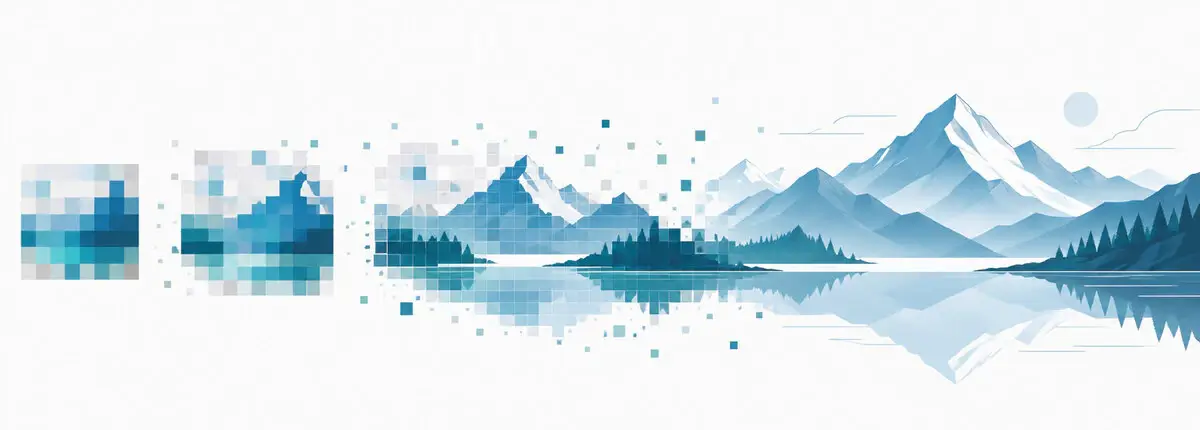
เครื่องมือขยายภาพทุกตัว รวมถึงของเรา กำลังเดาทั้งนั้น ภาพขนาด 500×500 มี 250,000 พิกเซล ส่วนเวอร์ชัน 4000×4000 ต้องใช้ 16 ล้านพิกเซล และในนั้นราว 15.75 ล้านพิกเซลไม่มีอยู่จริง คำถามเดียวคือเดาได้ดีแค่ไหน และเห็นชัดไหมเมื่อซูมดูที่ 100 %
เราสร้างเครื่องมือขยายภาพที่อยู่เบื้องหลัง bigjpg.com และเนื้อหาส่วนใหญ่ด้านล่างมาจากไฟล์ที่ผู้ใช้ส่งมาและปัญหาที่เราเจอ ข้อร้องเรียนเรื่อง “ขยายแล้วเบลอ” เกือบทั้งหมดมาจากสามสาเหตุ: เลือกโมเดลผิด เปิดลดนอยส์ไว้สูงสุด และเริ่มจากไฟล์ที่เสียอยู่แล้ว
เกิดอะไรขึ้นเมื่อขยายภาพ
การประมาณค่าแบบเดิม (bilinear, bicubic, Lanczos) จะเฉลี่ยพิกเซลข้างเคียง ที่ 110 % ยังใช้ได้ ที่ 400 % ใช้ไม่ได้ ยืด JPEG ขนาด 600×600 ไปเป็น 2400×2400 ใน 5.76 ล้านพิกเซล มีราว 5.4 ล้านพิกเซลที่เกิดจากการเฉลี่ย ขอบภาพมีเงา รายละเอียดเล็ก ๆ กลายเป็นปื้นสีเทา และรอยบล็อกจากการบีบอัดที่มองไม่เห็นตอนภาพเล็กกลับใหญ่ขึ้นสี่เท่า
โครงข่ายซูเปอร์เรโซลูชันทำงานต่างออกไป เพราะถูกฝึกด้วยภาพคู่ความละเอียดต่ำ-สูงหลายล้านคู่ จึงรู้ว่าผม ใบไม้ ผ้า ตัวอักษร และเส้นวาดมีหน้าตาอย่างไรเมื่อคมชัด มันจึงไม่เฉลี่ย แต่ “วาด” สิ่งที่คิดว่าควรอยู่ตรงนั้น ผลลัพธ์ดีขึ้นชัดเจน แต่ก็ยังเป็นการสร้างขึ้นใหม่ ไม่ใช่การกู้คืน
เก่งเรื่องไหน ไม่เก่งเรื่องไหน
เส้นวาดและภาพประกอบ คือกรณีที่ดีที่สุด เส้นหนา 2 พิกเซลจะคมเหมือนเดิมหรือกลายเป็นไล่เฉดสีเทา ซึ่งแบบหลังคือสาเหตุที่หน้าหนังสือการ์ตูนที่ขยายแล้วดูเหมือนพิมพ์บนกระดาษทิชชู่ ภาพประกอบยังมีพื้นที่สีเรียบจำนวนมาก และสีเรียบนั้นรักษาง่าย
ภาพถ่ายก็ดีขึ้นเช่นกัน โดยเฉพาะภาพบุคคล ภาพสินค้า และภาพทิวทัศน์ เพราะโมเดลคุ้นกับพื้นผิวแบบนี้ ปัญหาคือเม็ดนอยส์: การลดนอยส์ที่แรงเกินไปจะลบพื้นผิวจริงออกไปด้วย และผิวคนเริ่มดูเหมือนซิลิโคน
ภาพหน้าจอและตัวอักษรขึ้นอยู่กับไฟล์ต้นทางทั้งหมด ถ้าเก็บเป็น PNG ผลจะสะอาด แต่ถ้าแปลงเป็น JPEG ก่อน ก็เท่ากับทำลายขอบคมที่ตั้งใจจะรักษาไปแล้ว
สิ่งที่ไม่มีเครื่องมือไหนทำได้: เอาข้อมูลที่ไม่เคยถูกบันทึกกลับคืนมา ถ้าใบหน้าในภาพต้นฉบับกว้างแค่ 30 พิกเซล คิ้ว รูม่านตา และมุมปากที่แท้จริงไม่มีอยู่ในไฟล์ โมเดลจะสร้างใบหน้าที่ดูสมเหตุสมผล ซึ่งพอใช้เป็นวอลเปเปอร์ แต่ไม่พอใช้เป็นรูปติดบัตร อ่านเพิ่มเติมได้ที่คำชี้แจงความโปร่งใสของ AI
สี่การตั้งค่าที่เปลี่ยนผลลัพธ์
- สไตล์ (ภาพประกอบ / ภาพถ่าย) อนิเมะ การ์ตูน ภาพวาดดิจิทัล ไอคอน และเส้นวาดให้เลือกภาพประกอบ ส่วนภาพจากกล้องให้เลือกภาพถ่าย โมเดลภาพประกอบจะรักษาเส้นขอบและสีเรียบ เราพบวอลเปเปอร์อนิเมะที่ถูกส่งเข้าโมเดลภาพถ่ายบ่อยครั้ง ผลคือเส้นนุ่มลงและพื้นที่เรียบมีพื้นผิวที่ไม่เคยมีในต้นฉบับ
- การลดนอยส์ ตั้งแต่ “ไม่ลด” ถึง “สูงสุด” คือการแลกเม็ดกับความเนียน ระดับสูงสุดลบบล็อก JPEG ได้ดี และเป็นการตั้งค่าที่ถูกใช้เกินความจำเป็นมากที่สุด: ภาพบุคคลผิวจะแบน ส่วนภาพทิวทัศน์ใบไม้จะกลายเป็นจุดสี โดยทั่วไปแนะนำระดับต่ำหรือกลาง
- อัตราขยาย ภาพถ่ายใช้ 2x และ 4x ปลอดภัยที่สุด ส่วน 8x และ 16x ไว้สำหรับต้นฉบับที่เล็กจริง ๆ อย่างสไปรต์ 200 พิกเซล รูปโปรไฟล์เก่า หรือแสตมป์ที่สแกน การใส่ 16x กับภาพถ่ายที่ใหญ่พอแล้วได้แค่เวลาและพื้นผิวที่สร้างขึ้น เปรียบเทียบได้ที่ 2x, 4x, 8x หรือ 16x
- รูปแบบไฟล์ออก เก็บเป็น PNG สำหรับเส้นวาด โลโก้ หน้าจอ และภาพโปร่งใส ส่วนภาพถ่ายใช้ JPEG การแปลงภาพหน้าจอ PNG เป็น JPEG ก่อนขยายคือความผิดพลาดที่ผู้ใช้ทำร้ายตัวเองบ่อยที่สุด
ขั้นตอนที่ใช้งานได้จนถึงการพิมพ์
- เริ่มจากไฟล์ต้นฉบับที่ใหญ่ที่สุดเท่าที่มี ขยายต้นฉบับหนึ่งครั้งดีกว่าขยายภาพย่อสองครั้ง
- คำนวณขนาดเป้าหมายก่อน เป็นพิกเซลหรือเป็นเซนติเมตรที่ 300 DPI ขนาด 10×15 เซนติเมตรที่ 300 DPI ประมาณ 1180×1770 พิกเซล ส่วน A4 คือ 2480×3508 พิกเซล ที่เหลืออยู่ในตารางขนาดพิมพ์ของเรา
- เลือกอัตราขยายที่เล็กที่สุดที่ถึงเป้าหมาย ไม่ใช่ค่าสูงสุดที่เครื่องมือมี
- ก่อนส่งพิมพ์ เทียบกับต้นฉบับที่ 100 % ที่ 100 % ส่วนที่ถูกสร้างขึ้นจะเห็นชัด แต่เมื่อแข็วบนผนังหรือดูบนจอในระยะปกติแทบไม่เห็น
- เก็บไฟล์ทั้งสองไว้และจดการตั้งค่า ไว้ให้ลูกค้าขอ “แบบเดิมแต่ใหญ่กว่า” ครั้งหน้า จะได้มีสูตร
ข้อจำกัดก่อนอัปโหลด
บัญชีฟรี: ไม่เกิน 3000×3000 พิกเซล และ 5 MB บัญชีเสียเงิน: ถึง 50 MB ต่อภาพ และมีคิวแยกที่เร็วกว่า (แพ็กเกจ) ไฟล์ที่อัปโหลดจะถูกลบอัตโนมัติ — ภายใน 24 ชั่วโมงสำหรับบัญชีฟรี และ 72 ชั่วโมงสำหรับบัญชีเสียเงิน — และลิงก์ผลลัพธ์ถูกเข้ารหัส
สามคำถามที่เจอทุกสัปดาห์
กู้รายละเอียดที่ไม่มีในไฟล์ได้ไหม
ไม่ได้ สิ่งที่ทำได้คือสร้างรายละเอียดที่สอดคล้องกับไฟล์นั้น ถ้าภาพเป็นหลักฐาน เอกสาร หรือใบหน้าคน ความต่างนี้สำคัญ
2x ดีกว่า 4x ไหม
ถ้าภาพถ่ายใหญ่พออยู่แล้ว ใช่ 2x และ 4x ดูเป็นธรรมชาติ ตั้งแต่ 8x ขึ้นไปเริ่มเพิ่มพื้นผิว แต่ถ้าต้นฉบับมีแค่ 300 พิกเซล 4x ไม่พอ ต้องใช้ 8x
ใช้กับตัวอักษรและภาพหน้าจอได้ไหม
ได้ และดีกว่าที่คิด ถ้าเก็บเป็น PNG ใช้โมเดลภาพประกอบ และลดนอยส์ไว้ต่ำ การลดนอยส์ที่แรงจะทำให้เส้นบางเบลอ ซึ่งตรงข้ามกับสิ่งที่ตัวอักษรต้องการ
ลองกับไฟล์ของคุณเอง: ขยายภาพฟรี ไม่ต้องสมัครสมาชิก ถ้าผลยังไม่พอใจ ปัญหามักอยู่ที่ต้นฉบับไม่ใช่การตั้งค่า เรายินดีบอกแบบนั้นมากกว่าขายอัตราขยายที่สูงกว่า