Como ampliar uma imagem sem perder qualidade
Por que uma imagem ampliada fica borrada, quais ajustes realmente mudam o resultado e como obter um arquivo que aguenta tela 4K e gráfica.
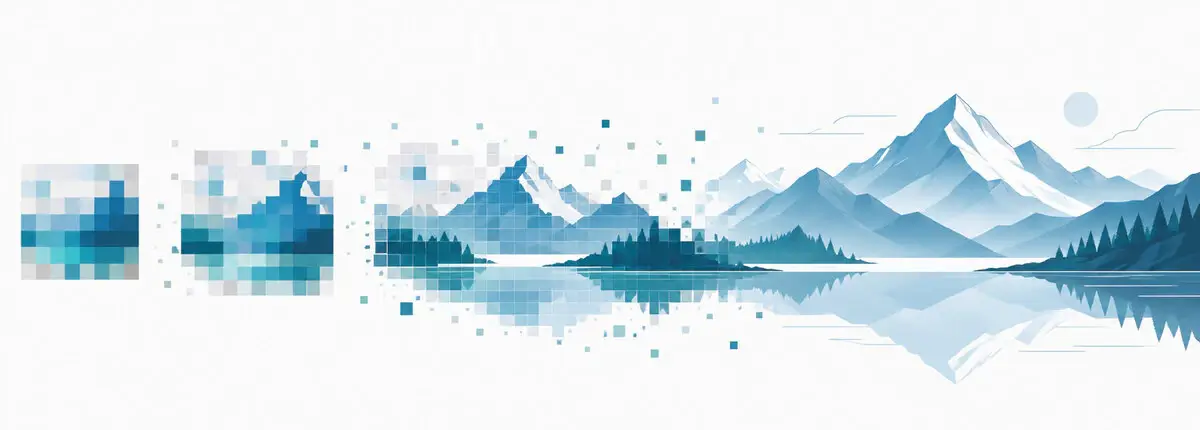
Todo ampliador, inclusive o nosso, chuta. Uma miniatura de 500×500 tem 250 mil pixels; uma versão de 4000×4000 precisa de 16 milhões, e 15,75 milhões deles não existem. A questão é só a qualidade do chute e o quanto ele aparece a 100 %.
Desenvolvemos o ampliador por trás do bigjpg.com, e boa parte do que vem a seguir nasce dos arquivos que recebemos e dos problemas que encontramos. Quase toda reclamação de “ficou borrado” se resume a três causas: modelo errado, redução de ruído no máximo e um arquivo que já chegou danificado.
O que acontece quando você amplia
A interpolação clássica (bilinear, bicubic, Lanczos) faz a média dos pixels vizinhos. Em 110 % funciona; em 400 %, não. Estique um JPEG 600×600 para 2400×2400: dos 5,76 milhões de pixels, cerca de 5,4 milhões são interpolados. As bordas ganham halos, a textura fina vira borrão cinza e os artefatos de compressão, invisíveis no tamanho pequeno, ficam quatro vezes maiores.
Uma rede de super-resolução age diferente: treinada em milhões de pares de baixa e alta resolução, ela sabe como cabelo, folhagem, tecido, letras e traço se parecem quando estão nítidos. Em vez de calcular média, desenha o que acredita estar ali. O resultado é bem melhor — e continua sendo reconstrução, não recuperação.
Onde ganha e onde não
Traço e ilustração são o melhor caso. Um contorno limpo de 2 pixels ou continua limpo ou vira um degradê cinza; o segundo caso é o que faz uma página de mangá ampliada parecer impressa em papel de seda. Ilustração também tem grandes áreas chapadas, e cor chapada é fácil de manter.
Fotos também melhoram, especialmente retratos, produtos e natureza, porque o modelo já viu essas texturas muitas vezes. O problema é o grão: redução de ruído agressiva leva a textura real embora, e a pele começa a parecer silicone.
Prints e texto dependem inteiramente do original. Um print em PNG fica limpo. Converter para JPEG antes de ampliar destrói exatamente as bordas nítidas que você queria preservar.
O que nenhuma ferramenta faz: devolver informação que nunca foi capturada. Se um rosto no original tem 30 pixels de largura, sobrancelhas, pupilas e cantos da boca não estão no arquivo. O modelo vai produzir um rosto plausível: ótimo para papel de parede, ruim para documento. Detalhamos isso na nota de transparência de IA.
Os quatro ajustes que importam
- Estilo (ilustração / foto). Anime, mangá, pintura digital, ícones e traço: ilustração. Fotos de câmera: foto. O modelo de ilustração protege contornos e áreas chapadas. Vemos muitos wallpapers de anime passarem pelo modelo de foto: as linhas saem mais moles e as áreas lisas ganham textura que não estava no desenho.
- Redução de ruído. De “nenhuma” a “máxima”, troca-se grão por suavidade. A máxima remove bem os blocos do JPEG e é o ajuste mais mal usado: em retratos achata a pele, em paisagens transforma folhagem em confete. O normal é usar baixa ou média.
- Fator. Para fotos, 2x e 4x são seguros. 8x e 16x existem para origens realmente pequenas: um sprite de 200 pixels, um avatar antigo, um selo escaneado. Rodar 16x em uma foto já decente custa tempo e adiciona textura inventada; a comparação está em 2x, 4x, 8x ou 16x.
- Formato de saída. PNG para traço, logotipo, interface e transparência; JPEG para fotografias. Reconverter um print PNG em JPEG antes de ampliar é o ferimento mais comum que o usuário causa a si mesmo.
Um fluxo que aguenta a gráfica
- Comece pelo maior original que você tem. Ampliar o original uma vez é melhor que ampliar uma miniatura duas vezes.
- Calcule antes o tamanho final: em pixels ou em centímetros a 300 DPI. Um 10×15 cm a 300 DPI dá cerca de 1180×1770 pixels; um A4, 2480×3508. O resto está na nossa tabela de tamanhos de impressão.
- Escolha o menor fator que chega ao objetivo, não o maior que a ferramenta oferece.
- Antes de mandar imprimir, compare com o original em 100 %. Em 100 % as partes inventadas aparecem; na parede ou na tela a distância normal, quase nunca.
- Guarde os dois arquivos e anote os ajustes: no próximo “igual, mas maior” você vai precisar da receita.
Limites antes de enviar
Conta gratuita: até 3000×3000 pixels e 5 MB. Conta paga: até 50 MB por imagem e uma fila própria mais rápida (planos). Os arquivos enviados são apagados automaticamente — em 24 horas na conta gratuita e 72 horas na paga — e os links de resultado são criptografados.
Três perguntas de toda semana
Dá para recuperar detalhes que não estão no arquivo?
Não. Dá para gerar detalhes coerentes com o arquivo. Se a imagem é prova, documento ou um rosto, essa diferença importa.
2x é melhor que 4x?
Em uma foto já grande, sim: 2x e 4x parecem naturais e 8x começa a adicionar textura. Se o original tem 300 pixels, 4x não basta e você vai querer 8x.
Funciona em texto e prints?
Sim, melhor do que se espera, desde que fique em PNG, use o modelo de ilustração e mantenha a redução de ruído baixa. Redução forte borra traços finos — exatamente o contrário do que texto precisa.
Teste com um arquivo seu: ampliar uma imagem grátis, sem conta. Se o resultado não convencer, quase sempre o problema é o original, não os ajustes — preferimos dizer isso a vender um fator maior.