Cara memperbesar gambar tanpa kehilangan kualitas
Kenapa gambar yang diperbesar jadi buram, setelan mana yang benar-benar mengubah hasil, dan cara mendapatkan berkas yang tetap bagus di layar 4K maupun di percetakan.
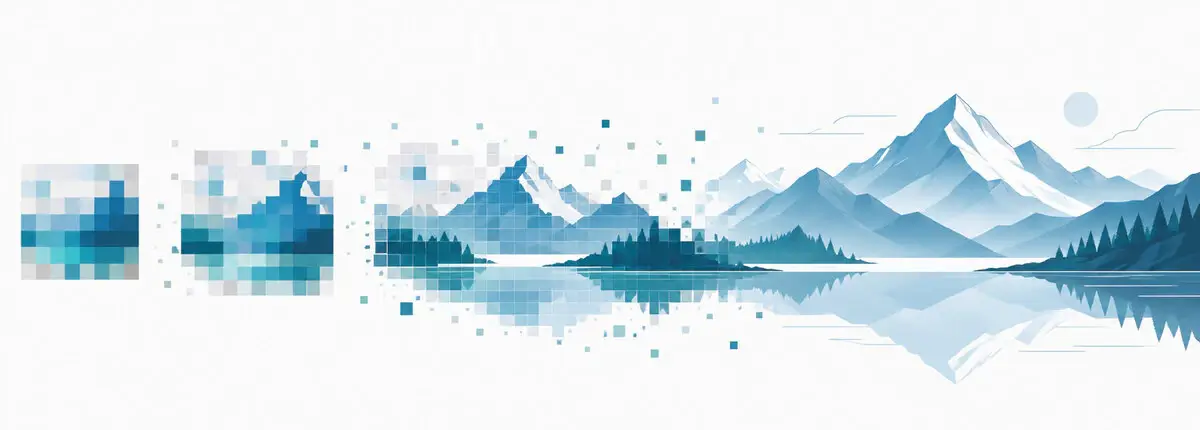
Semua alat pembesaran, termasuk milik kami, sebenarnya menebak. Gambar 500×500 punya 250 ribu piksel; versi 4000×4000 butuh 16 juta, dan 15,75 juta di antaranya belum ada. Yang membedakan hanya seberapa bagus tebakan itu dan seberapa kelihatan saat dilihat di 100 %.
Kami membuat mesin pembesaran di balik bigjpg.com, dan sebagian besar isi berikut berasal dari berkas yang dikirim pengguna dan masalah yang kami temui. Hampir semua keluhan “hasilnya buram” bermuara pada tiga hal: model yang salah, pengurangan noise di tingkat tertinggi, dan berkas yang sudah rusak sejak awal.
Apa yang terjadi saat gambar diperbesar
Interpolasi klasik (bilinear, bicubic, Lanczos) merata-ratakan piksel tetangga. Di 110 % masih aman, di 400 % tidak. Regangkan JPEG 600×600 ke 2400×2400: dari 5,76 juta piksel, sekitar 5,4 juta di antaranya hasil interpolasi. Tepi gambar mendapat halo, tekstur halus jadi kabut abu-abu, dan artefak kompresi yang tak terlihat di ukuran kecil kini empat kali lebih besar.
Jaringan super-resolusi bekerja lain: dilatih pada jutaan pasangan gambar beresolusi rendah dan tinggi, ia tahu bentuk rambut, dedaunan, kain, huruf, dan garis saat tajam. Alih-alih merata-ratakan, ia menggambar apa yang menurutnya pantas ada di sana. Hasilnya jelas lebih baik — tapi tetap rekonstruksi, bukan pemulihan.
Unggul di mana, gagal di mana
Garis dan ilustrasi adalah kasus terbaik. Garis 2 piksel yang bersih bisa tetap bersih atau berubah jadi gradasi abu-abu; yang kedua membuat halaman manga hasil pembesaran terlihat seperti dicetak di kertas tisu. Ilustrasi juga punya banyak bidang warna rata, dan warna rata mudah dipertahankan.
Foto juga membaik, terutama potret, foto produk, dan pemandangan, karena model sudah sering melihat tekstur semacam itu. Masalahnya butiran: pengurangan noise yang agresif ikut menghapus tekstur asli dan kulit mulai terlihat seperti silikon.
Tangkapan layar dan teks sepenuhnya bergantung pada berkas asal. Simpan sebagai PNG dan hasilnya bersih. Ubah dulu ke JPEG dan Anda baru saja merusak tepi tajam yang ingin dipertahankan.
Yang tidak bisa dilakukan alat mana pun: mengembalikan informasi yang tidak pernah terekam. Kalau wajah di gambar asal hanya selebar 30 piksel, alis, pupil, dan sudut mulut tidak ada di berkas itu. Model akan membuat wajah yang masuk akal: cukup untuk wallpaper, tidak untuk foto identitas. Penjelasan lengkapnya ada di catatan transparansi AI kami.
Empat setelan yang menentukan hasil
- Gaya (ilustrasi / foto). Anime, manga, lukisan digital, ikon, dan gambar garis pakai ilustrasi; foto kamera pakai foto. Model ilustrasi menjaga kontur dan warna rata. Kami sering melihat wallpaper anime dilewatkan ke model foto: garisnya jadi lembut dan bidang rata mendapat tekstur yang tidak ada di gambar aslinya.
- Pengurangan noise. Dari “tanpa” sampai “tertinggi” adalah tukar-menukar antara butiran dan kehalusan. Tingkat tertinggi bagus menghapus blok JPEG, dan juga setelan yang paling sering berlebihan: pada potret kulit jadi rata, pada pemandangan dedaunan jadi serpihan warna. Biasanya cukup rendah atau sedang.
- Faktor pembesaran. Untuk foto, 2x dan 4x paling aman. 8x dan 16x untuk sumber yang benar-benar kecil: sprite 200 piksel, avatar lama, perangko hasil pindai. Memberi 16x pada foto yang sudah besar hanya menghabiskan waktu dan menambah tekstur buatan; perbandingannya di 2x, 4x, 8x, atau 16x.
- Format keluaran. PNG untuk gambar garis, logo, antarmuka, dan transparansi; JPEG untuk foto. Mengubah tangkapan layar PNG ke JPEG sebelum diperbesar adalah kesalahan yang paling sering dilakukan pengguna sendiri.
Alur yang tahan sampai cetak
- Mulai dari berkas asli terbesar yang Anda punya. Memperbesar asli sekali lebih baik daripada memperbesar thumbnail dua kali.
- Hitung ukuran akhir dulu: dalam piksel atau sentimeter pada 300 DPI. 10×15 cm pada 300 DPI sekitar 1180×1770 piksel, dan A4 sekitar 2480×3508. Sisanya ada di tabel ukuran cetak kami.
- Pilih faktor terkecil yang mencapai target, bukan faktor terbesar yang tersedia.
- Sebelum dikirim ke percetakan, bandingkan dengan aslinya pada 100 %. Di 100 % bagian yang dikarang terlihat jelas; di dinding atau di layar pada jarak normal hampir tidak.
- Simpan kedua berkas dan catat setelannya. Saat klien minta “yang sama tapi lebih besar”, Anda butuh resepnya.
Batas yang perlu diketahui sebelum mengunggah
Akun gratis: sampai 3000×3000 piksel dan 5 MB. Akun berbayar: sampai 50 MB per gambar dengan antrean terpisah yang lebih cepat (paket). Berkas yang diunggah dihapus otomatis — dalam 24 jam untuk akun gratis dan 72 jam untuk akun berbayar — dan tautan hasilnya dienkripsi.
Tiga pertanyaan yang selalu datang
Bisakah detail yang tidak ada di berkas dipulihkan?
Tidak. Yang bisa dilakukan adalah menghasilkan detail yang konsisten dengan berkas itu. Kalau gambarnya bukti, dokumen, atau wajah orang, perbedaan ini penting.
Apakah 2x lebih baik dari 4x?
Untuk foto yang sudah cukup besar, ya: 2x dan 4x terlihat alami, 8x mulai menambah tekstur. Kalau sumbernya 300 piksel, 4x belum cukup dan Anda perlu 8x.
Berfungsi untuk teks dan tangkapan layar?
Berfungsi, dan lebih bagus dari dugaan — asalkan tetap PNG, pakai model ilustrasi, dan pengurangan noise tetap rendah. Pengurangan noise yang kuat mengaburkan garis tipis, kebalikan dari yang dibutuhkan teks.
Coba dengan berkas Anda sendiri: perbesar gambar gratis, tanpa akun. Kalau hasilnya kurang memuaskan, penyebabnya biasanya berkas asal, bukan setelannya — kami lebih suka mengatakan itu daripada menjual faktor yang lebih tinggi.