इमेज को खराब किए बिना कैसे बड़ा करें
बड़ा करने पर इमेज धुंधली क्यों हो जाती है, कौन-सी सेटिंग असल में नतीजा बदलती है, और ऐसी कौन-सी फाइल बनाएँ जो 4K स्क्रीन और प्रिंट दोनों में टिके।
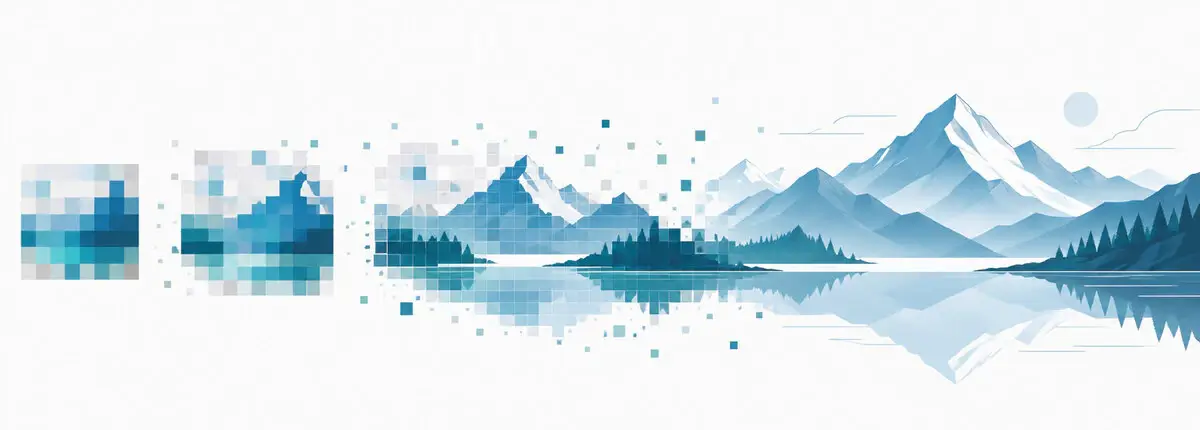
हर अपस्केलर, हमारा भी, अंदाज़ा लगाता है। 500×500 ट्यूमनेल में 2.5 लाख पिक्सेल हैं; 4000×4000 बनाने के लिए 1.6 करोड़ पिक्सेल चाहिए, जिनमें से करीब 1.575 करोड़ पहले से मौजूद ही नहीं हैं। सवाल सिर्फ इतना है कि अंदाज़ा कितना अच्छा है और 100 % पर कितना दिखता है।
हम bigjpg.com के पीछे का अपस्केलर बनाते हैं, और नीचे की ज़्यादातर बातें हमारे पास आने वाली फाइलों और दिक्कतों से निकली हैं। “धुंधला आ गया” वाली लगभग हर शिकायत तीन वजहों पर आ जाती है: गलत मॉडल, नॉइज़ रिडक्शन सबसे ऊँचे स्तर पर, और ऐसी फाइल जो पहले से खराब थी।
बड़ा करने पर होता क्या है
पारंपरिक इंटरपोलेशन (bilinear, bicubic, Lanczos) पड़ोसी पिक्सेल का औसत लेता है। 110 % पर ठीक चलता है, 400 % पर नहीं। 600×600 की JPEG को 2400×2400 तक खींचिए: 57.6 लाख पिक्सेल में से करीब 54 लाख औसत से बने होते हैं। किनारों पर हेलो बनता है, बारीक बनावट ग्रे धब्बा बन जाती है, और छोटे आकार में छिपे कंप्रेशन के निशान चार गुना बड़े हो जाते हैं।
सुपर-रेज़ोल्यूशन नेटवर्क अलग तरीके से काम करता है: लाखों कम/ज़्यादा रेज़ोल्यूशन जोड़ों पर प्रशिक्षित होने के कारण उसे पता है कि बाल, पत्ते, कपड़ा, अक्षर और रेखाएँ तेज़ होने पर कैसी दिखती हैं। औसत लेने के बजाय वह वही बनाता है जो उसके हिसाब से वहाँ होना चाहिए। नतीजा साफ़ बेहतर होता है — पर यह पुनर्निर्माण है, रिकवरी नहीं।
कहाँ काम आता है, कहाँ नहीं
रेखा-चित्र और इलस्ट्रेशन सबसे अच्छा केस हैं। 2 पिक्सेल की साफ़ रेखा या तो साफ़ रहती है या ग्रे ग्रेडिएंट बन जाती है; दूसरा ही कारण है कि बड़ा किया गया मांगा पेज टिश्यू पेपर पर छपा दिखता है। इलस्ट्रेशन में सपाट रंग की बड़ी सतहें भी होती हैं, और सपाट रंग बनाए रखना आसान है।
तस्वीरें भी बेहतर होती हैं, खासकर पोर्ट्रेट, प्रोडक्ट और प्रकृति की। दिक्कत ग्रेन की है: तेज़ नॉइज़ रिडक्शन असली बनावट भी हटा देता है और त्वचा सिलिकॉन जैसी लगने लगती है।
स्क्रीनशॉट और टेक्स्ट पूरी तरह मूल फाइल पर निर्भर हैं। PNG में रखें तो साफ़ रहेगा। पहले JPEG में बदल दिया, तो जिन तेज़ किनारों को बचाना था वही खत्म हो गए।
जो कोई टूल नहीं कर सकता: जो जानकारी कभी कैप्चर ही नहीं हुई, उसे वापस लाना। अगर मूल में चेहरा 30 पिक्सेल चौड़ा है, तो असली भौंहें, पुतलियाँ और होंठों के कोने फाइल में हैं ही नहीं। मॉडल एक विश्वसनीय चेहरा बनाएगा — वॉलपेपर के लिए ठीक, पहचान पत्र के लिए नहीं। पूरी बात हमारे AI पारदर्शिता नोट में है।
चार सेटिंग जो नतीजा तय करती हैं
- स्टाइल (इलस्ट्रेशन / फोटो)। एनिमे, मांगा, डिजिटल पेंटिंग, आइकन और रेखा-चित्र के लिए इलस्ट्रेशन; कैमरे की तस्वीरों के लिए फोटो। इलस्ट्रेशन मॉडल किनारों और सपाट रंगों को बचाता है। हम अक्सर एनिमे वॉलपेपर फोटो मॉडल से गुज़रते देखते हैं: रेखाएँ नरम पड़ जाती हैं और सपाट हिस्सों पर ऐसी बनावट आ जाती है जो ड्रॉइंग में कभी थी ही नहीं।
- नॉइज़ रिडक्शन। “कोई नहीं” से “सबसे ज़्यादा” तक ग्रेन और चिकनाई का सौदा है। सबसे ऊँचा स्तर JPEG ब्लॉक अच्छे से हटाता है और सबसे ज़्यादा दुरुपयोग भी वही होता है: पोर्ट्रेट में त्वचा सपाट हो जाती है, लैंडस्केप में पत्ते रंगीन टुकड़ों में बदल जाते हैं। आम तौर पर कम या मध्यम ठीक रहता है।
- फैक्टर। तस्वीरों के लिए 2x और 4x सुरक्षित हैं। 8x और 16x सचमुच छोटे स्रोतों के लिए हैं: 200 पिक्सेल का स्प्राइट, पुराना अवतार, स्कैन किया डाक टिकट। ठीक-ठाक फोटो पर 16x सिर्फ समय और बनावटी टेक्सचर देता है; तुलना 2x, 4x, 8x या 16x में है।
- आउटपुट फॉर्मेट। रेखा-चित्र, लोगो, इंटरफ़ेस और पारदर्शी इमेज के लिए PNG; तस्वीरों के लिए JPEG। बड़ा करने से पहले PNG स्क्रीनशॉट को JPEG बनाना सबसे आम खुद को नुकसान पहुँचाने वाली आदत है।
ऐसा तरीका जो प्रिंट तक टिके
- अपने पास मौजूद सबसे बड़े ओरिजिनल से शुरू करें। ओरिजिनल को एक बार बड़ा करना, ट्यूमनेल को दो बार बड़ा करने से बेहतर है।
- पहले टारगेट साइज़ निकालें: पिक्सेल में या 300 DPI पर सेंटीमीटर में। 300 DPI पर 10×15 सेमी करीब 1180×1770 पिक्सेल है, और A4 2480×3508 पिक्सेल। बाकी हमारी प्रिंट साइज़ टेबल में है।
- टारगेट तक पहुँचने वाला सबसे छोटा फैक्टर चुनें, टूल का सबसे बड़ा नहीं।
- प्रिंट भेजने से पहले 100 % पर ओरिजिनल से तुलना करें। 100 % पर बनावटी हिस्से दिख जाते हैं; दीवार पर या सामान्य दूरी से स्क्रीन पर शायद ही दिखें।
- दोनों फाइलें रखें और सेटिंग लिख लें। अगली बार “वही, पर बड़ा” माँगने पर वही नुस्खा काम आएगा।
अपलोड से पहले जान लें सीमाएँ
फ्री अकाउंट: 3000×3000 पिक्सेल और 5 MB तक। पेड अकाउंट: प्रति इमेज 50 MB तक और अलग, तेज़ कतार (प्लान)। अपलोड की गई फाइलें अपने आप हट जाती हैं — फ्री में 24 घंटे और पेड में 72 घंटे के भीतर — और नतीजे के लिंक एन्क्रिप्टेड रहते हैं।
हर हफ्ते आने वाले तीन सवाल
जो डिटेल फाइल में नहीं है, वह वापस आ सकती है?
नहीं। फाइल से मेल खाती डिटेल बनाई जा सकती है। अगर इमेज सबूत, दस्तावेज़ या किसी का चेहरा है, तो यह फर्क मायने रखता है।
2x, 4x से बेहतर है?
पहले से बड़ी तस्वीर में हाँ: 2x और 4x प्राकृतिक लगते हैं, 8x से टेक्सचर जुड़ने लगता है। अगर स्रोत 300 पिक्सेल है तो 4x काफी नहीं, 8x चाहिए।
टेक्स्ट और स्क्रीनशॉट पर चलता है?
चलता है, और उम्मीद से बेहतर — बशर्ते फाइल PNG रहे, इलस्ट्रेशन मॉडल चुना जाए और नॉइज़ रिडक्शन कम रहे। तेज़ नॉइज़ रिडक्शन पतली रेखाओं को धुंधला कर देता है, जो टेक्स्ट के लिए ठीक उलटा है।
अपनी फाइल पर आज़माएँ: मुफ्त में इमेज बड़ी करें, अकाउंट की ज़रूरत नहीं। नतीजा संतोषजनक न हो तो वजह आमतौर पर सेटिंग नहीं, मूल फाइल होती है — हम बड़ा फैक्टर बेचने के बजाय यही बताना पसंद करते हैं।